सामान्यत: पूछे जाने वाले प्रश्न
श्रेणी
उप -श्रेणी
(प्र.1.) यदि उपयोगकर्ता को निम्नलिखित त्रुटियाँ मिल रही हैं तो क्या करना आवश्यक है? - ऑनलाइन संशोधन दर्ज़ करने में असमर्थ।
- ऑनलाइन संशोधन करते समय पेज अटक गया है।
- ट्रेसेज़ पर डीएससी पंजीकृत करते समय सिस्टम में कुछ तकनीकी त्रुटि, स्मार्ट कार्ड डालने, पासवर्ड गलत आदि का सामना करना पड़ा।
- वेब साइनर सॉकेट इंस्टालेशन संबंधी त्रुटि
- उत्तर: यदि सिस्टम में वेब-सॉकेट ई-साइनर का पुराना संस्करण उपलब्ध है तो कृपया अनइंस्टॉल करें, उसके बाद अपने सिस्टम पर जावा 8, 32 बिट (भले ही सिस्टम 64 बिट का हो) इंस्टॉल करें, फिर ट्रेसेज़ वेबसाइट (www.tdscpc.gov.in) से नवीनतम वेब-सॉकेट ई-साइनर वी 2.0 इंस्टॉल करें।
(प्र.2.) ट्रेसेज़ वेबसाइट से वेब सॉकेट ईमसाइनर सेट अप वी 2.0 इनस्टॉल करने के लिए क्या दिशानिर्देश हैं?
- उत्तर: वेब सॉकेट ईमसाइनर सेट अप वी 2.0 इनस्टॉल करने के दिशानिर्देश इस प्रकार हैं: -
उपयोगकर्ताओं को मशीन में ट्रेसेज़ साइट से डाउनलोड किया गया नवीनतम वेब साइनर वी 2.0 इंस्टॉल करना होगा
1. जेआरई 8 या इसके ऊपर का संस्करण केवल 32-बिट संस्करण के साथ सिस्टम में मौजूद होना चाहिए। यदि एक से अधिक जेआरई इन्सटाल्ड हैं, तो कृपया उन्हें अनइंस्टॉल करें। सिस्टम में केवल एक ही जेआरई रखें।
2. उपयोगकर्ता के पास अपनी मशीन पर एडमिन एक्सेस होना चाहिए।
3. वेब-साइनर वी 2.0 इंस्टॉल करते समय उपयोगकर्ता के पास इंटरनेट कनेक्टिविटी होनी चाहिए।
4. डीएससी से संबंधित गतिविधियों के लिए वेब-साइनर का उपयोग करते समय ब्राउज़र पर कोई प्रॉक्सी मौजूद नहीं होनी चाहिए।
5. वेब सॉकेट इएमसाइनर को इनस्टॉल करने के बाद उपयोगकर्ता को ट्रेसेज़ पर डिजिटल हस्ताक्षर आधारित कार्यात्मकताओं का उपयोग करते हुए इसे रन करने की आवश्यकता है।
(प्र.3.) ट्रेसेज़ वेबसाइट से वेब सॉकेट इएमसाइनर का नवीनतम संस्करण कैसे इनस्टॉल करें?
- उत्तर: ट्रेसेज़ वेबसाइट से वेब सॉकेट इएमसाइनर को इनस्टॉल करने की प्रक्रिया-
चरण 1: कटौतीकर्ता की यूजर आईडी, पासवर्ड, टैन और "कैप्चा कोड" दर्ज करके ट्रेसेज़ वेबसाइट पर लॉग इन करें। मुख्य पृष्ठ प्रदर्शित हो जाएगा
चरण 2: ''डाउनलोड'' मेनू के अंतर्गत ''रेक्वेस्टेड डाउनलोड'' पर क्लिक करें।
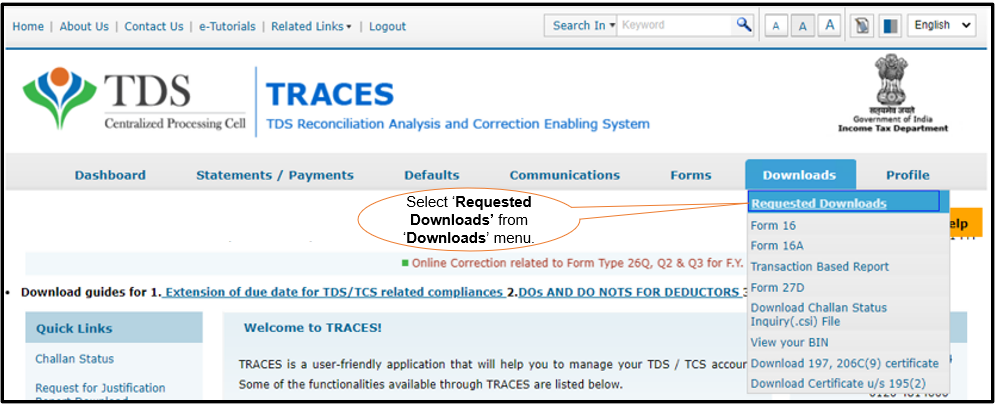
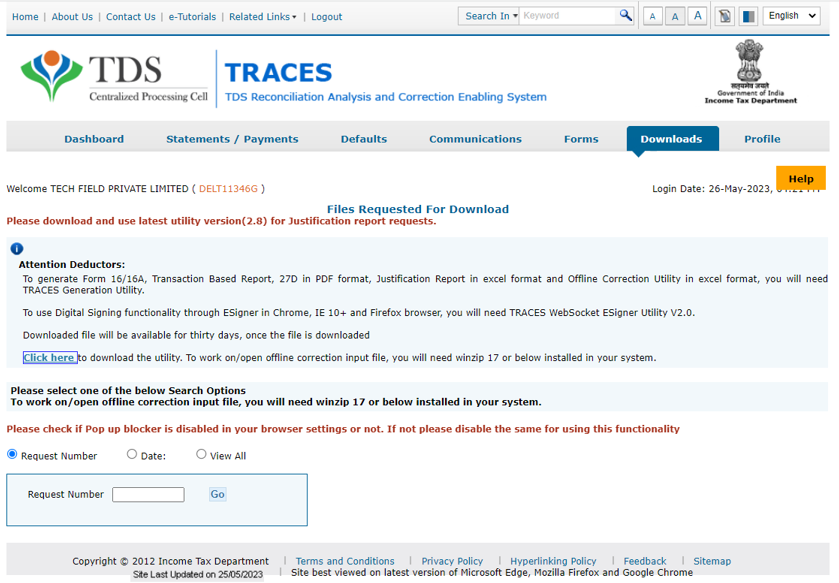
चरण 3: अग्रलिखित संदेश पटल पर प्रदर्शित होगा :-
कटौतीकर्ता ध्यान दें:-
क्रोम और फ़ायरफ़ॉक्स ब्राउज़र में ईमसाइनर के माध्यम से डिजिटल साइनिंग कार्यक्षमता का उपयोग करने के लिए, आपको ट्रेसेस वेब सॉकेट ईमसाइनर यूटिलिटी वी 2.0 की आवश्यकता होगी। वेब सॉकेट ईसाइनर सेटअप डाउनलोड करने के लिए यहां क्लिक करें हाइपरलिंक पर क्लिक करें।
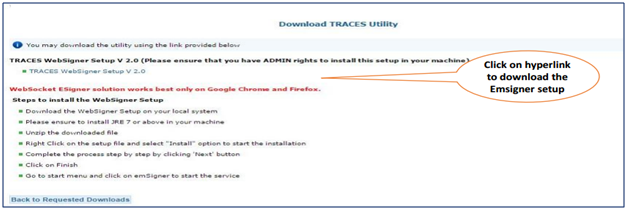
चरण 4: वेब सॉकेट ईसाइनर नवीनतम संस्करण डाउनलोड करने के लिए लिंक देखने के लिए कैप्चा कोड सबमिट करें। हाइपर लिंक ट्रेसेस वेब साइनर सेटअप वी 2.0 पर क्लिक करें।
चरण 5: ट्रेसेज़ वेबसाइट से डाउनलोड की गई सेटअप फ़ाइल को अनज़िप करें। सेटअप फ़ाइल पर डबल क्लिक करें और इंस्टॉलेशन शुरू करने के लिए "स्टार्ट" पर क्लिक करें। कृपया सुनिश्चित करें कि इस सेटअप को अपनी मशीन में इनस्टॉल करने के लिए आपके पास एडमिन अधिकार और JRE 8.0 हैं।
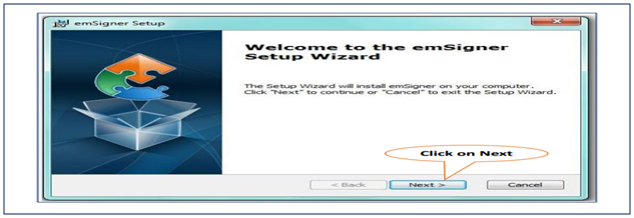
'नेक्स्ट' बटन पर क्लिक करके प्रक्रिया को चरण दर चरण पूरा करें और फिर "फिनिश" पर क्लिक करें। इस सेवा का उपयोग करने के लिए स्टार्ट मेनू पर जाएं और ई-साइनर पर क्लिक करें।
अधिक जानकारी के लिए नीचे दिए गए लिंक से ट्रेसेज़ वेबसाइट पर प्रकाशित ई-ट्यूटोरियल देखें:
https://contents.tdscpc.gov.in/en/chromeWebSocket-etutorial.html .
(प्र.4.) सिस्टम में जावा कैसे इनस्टॉल करें?
- उत्तर: जावा इनस्टॉल करने के संक्षिप्त चरण:
चरण 1: जावा की अधिकारी वेबसाइट www.java.com. पर जाएँ
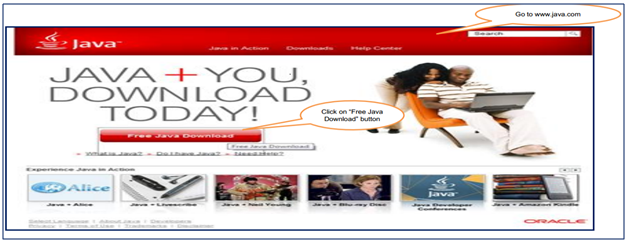
चरण 2: "फ्री जावा डाउनलोड" बटन पर क्लिक करें।
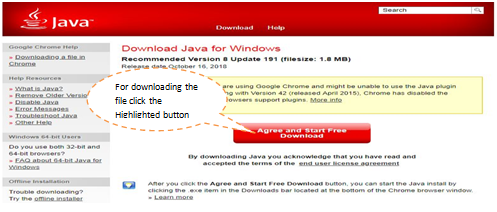
चरण3: "अग्री अंड स्टार्ट फ्री डाउनलोड” पर क्लिक करें। यदि आप जानना चाहते हैं कि जावा कैसे इनस्टॉल करें, तो कृपया उसी पृष्ठ पर उपलब्ध "इंस्टॉलेशन निर्देश" लिंक पर क्लिक करें।
ध्यान दे: ओरेकल (Oracle ) और जावा , Oracle और/या उसके सहयोगियों के पंजीकृत ट्रेडमार्क हैं। अन्य नाम उनके अपने स्वामियों के ट्रेडमार्क हो सकते हैं।
(प्र.5) ब्राउज़र से प्रॉक्सी को कैसे दूर करें?
- उत्तर: ब्राउज़र से प्रॉक्सी हटाने की प्रक्रिया:
चरण 1: ब्राउज़र सेटिंग पर जाएं
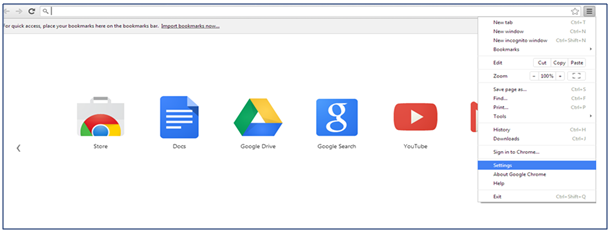
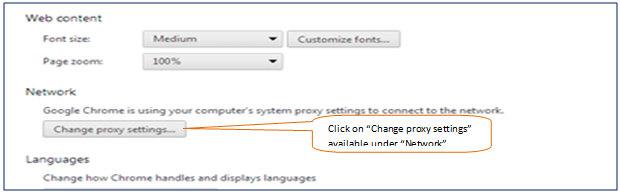
चरण 2: एडवांस्ड सेटिंग्स में "नेटवर्क" के अंतर्गत उपलब्ध "प्रॉक्सी सेटिंग्स बदलें" विकल्प पर क्लिक करें
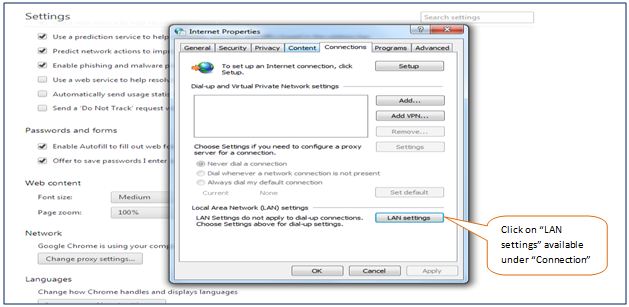
चरण 3: "कनेक्शन" विकल्प के अंतर्गत उपलब्ध "लैन सेटिंग" विकल्प पर क्लिक करें
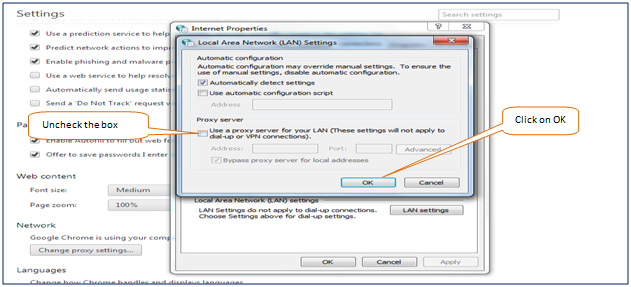
चरण 4: लोकल एरिया नेटवर्क (LAN) सेटिंग्स विंडो पॉप-अप होगी, ब्राउज़र से अनेबल प्रॉक्सी के लिए "प्रॉक्सी सर्वर" के अंतर्गत उपलब्ध बॉक्स को अनचेक करें और ओके पर क्लिक करें।
(प्र.6.) कि वेब-सॉकेट ई-साइनर सही ढंग से इनस्टॉल है और ठीक से काम कर रहा है इसकी जाँच कैसे करें?
- उत्तर: ईएमसाइनर को जाँचने /रन/ इनस्टॉल करने के संक्षिप्त चरण:
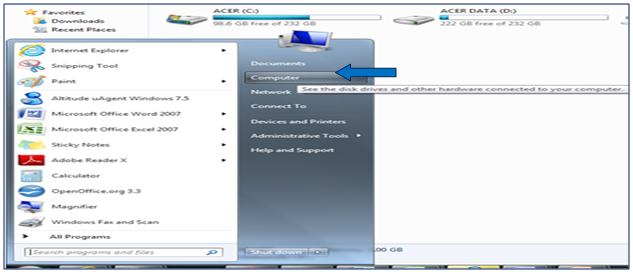
चरण 1: स्टार्ट बटन पर जाएं और "माई कंप्यूटर" विकल्प पर क्लिक करें.
चरण 2: सी ड्राइव पर जाएं और प्रोग्राम फाइल्स यानी प्रोग्राम फाइल्स 86r में लोकेशन पर क्लिक करें जहां ई मुद्रा लिमिटेड फोल्डर उपलब्ध होगा यानी ईएमसाइनर इंस्टॉल है।
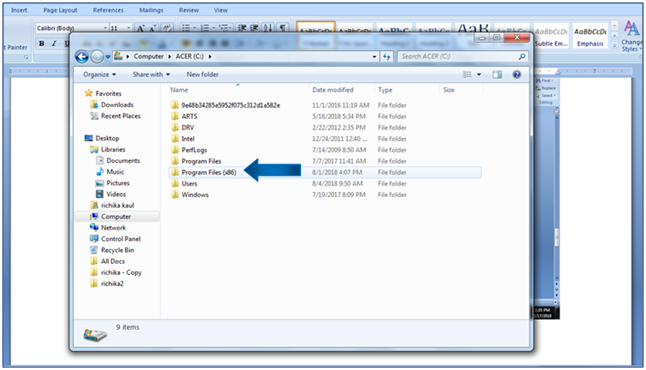
चरण 3: फ़ोल्डर के अंदर, ईएमसाइनर फ़ोल्डर और फिर dox फ़ोल्डर पर जाएँ। वहां एक फाइल वेब-सॉकेट जावा के नाम से उपलब्ध होगी। फ़ाइल को क्रोम या मोज़िला में खोलें.
चरण 4: एक सफल पॉप-अप आएगा जो पुष्टि करेगा कि वेब-सॉकेट सही ढंग से इनस्टॉल किया गया है और काम कर रहा है।
ध्यान दें: यदि उपयोगकर्ता को फ़ाइल खोलने के बाद "सर्वर कनेक्शन एरर" संदेश मिल रहा है तो स्टार्ट मेनू पर जाएं और ईएमसाइनर शुरू करें (शुरू करने के लिए डबल क्लिक करें) । संदेश आएगा 'आपका ईएमसाइनर सफलतापूर्वक चल रहा है'।
(प्र.7) ट्रेसेज़ वेबसाइट से वेब-सॉकेट ईएमसाइनर को इनस्टॉल करने के बाद भी यदि वही त्रुटि संदेश यानी,'ट्रेसस वेब-सॉकेट ईएमसाइनर के साथ कनेक्शन स्थापित करने में त्रुटि' फिर से प्रदर्शित हो रहा है तब क्या करें?
- उत्तर: यदि आपकी समस्या अभी भी बनी रहती है, तो कृपया मौजूदा वेब-सॉकेट को अनइंस्टॉल करें और अपने सिस्टम पर नवीनतम वेब-सॉकेट V2.0 इंस्टॉल करें। ब्राउज़िंग हिस्ट्री को साफ़ करने के बाद सिस्टम को पुनरारंभ करें और फिर उसी के लिए पुनः प्रयास करें।
ध्यान दें: ईएमसाइनर माइक्रोसॉफ्ट एज, मोज़िला 4०+ और गूगल क्रोम 50+ जावा संस्करण 8 (32 बिट (भले ही सिस्टम 64 बिट का हो) के साथ संगत है। ईएमसाइनर का उपयोग करने से पहले DSC को प्लग इन किया जाना चाहिए। यदि आप किसी विशेष ब्राउज़र में समस्या का सामना कर रहे हैं तो देरी से बचने के लिए अन्य ब्राउज़र में भी पुनः प्रयास करें। सिस्टम पर जावा का केवल एक संस्करण इनस्टॉल होना चाहिए (सिस्टम में एकाधिक जावा इनस्टॉल नहीं होना चाहिए)।
(प्र.8.) सिस्टम में जावा संस्करण की जांच कैसे करें?
- उत्तर: सिस्टम में जावा संस्करणों की जाँच करने के लिए संक्षिप्त चरण:
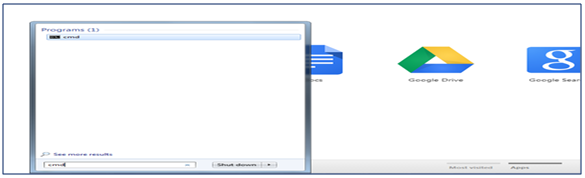
चरण 1: सिस्टम में स्टार्ट मेनू पर जाएं और सर्च विकल्प में "cmd" टाइप करें और फिर "एंटर" की(key) दबाएं।
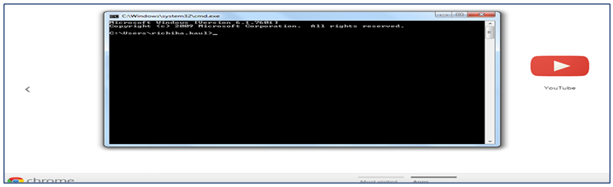
चरण 2: ब्लैक स्क्रीन विंडो पॉप-अप हो जाएगी. जावा-वर्जन टाइप करें और फिर "एंटर" दबाएँ।
जावा, जेआरई संस्करण और जावा बिट निम्नानुसार प्रदर्शित होंगे:
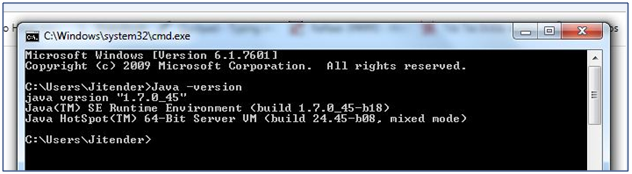
(प्र.9.) सिस्टम में एक से अधिक इनस्टॉल जावा की जांच कैसे करें?
- उत्तर: एक से अधिक जावा संस्करणों की जाँच करने के लिए चरण:
चरण 1: स्टार्ट मेनू पर जाएं और सर्च विकल्प में "कंट्रोल पैनल" टाइप करें.
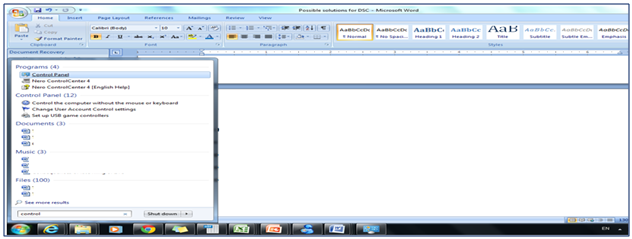
चरण 2: “प्रोग्राम और फीचर्स” विकल्प पर क्लिक करें।
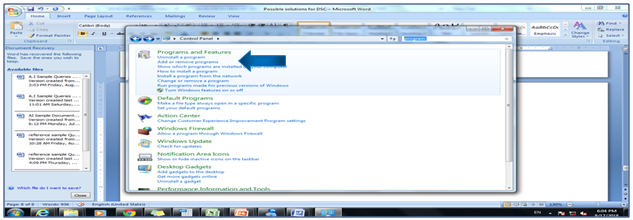
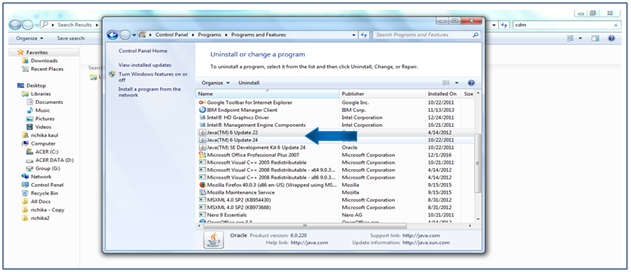
चरण 3: एक से अधिक जावा संस्करण अगली स्क्रीन पर प्रदर्शित होंगे।